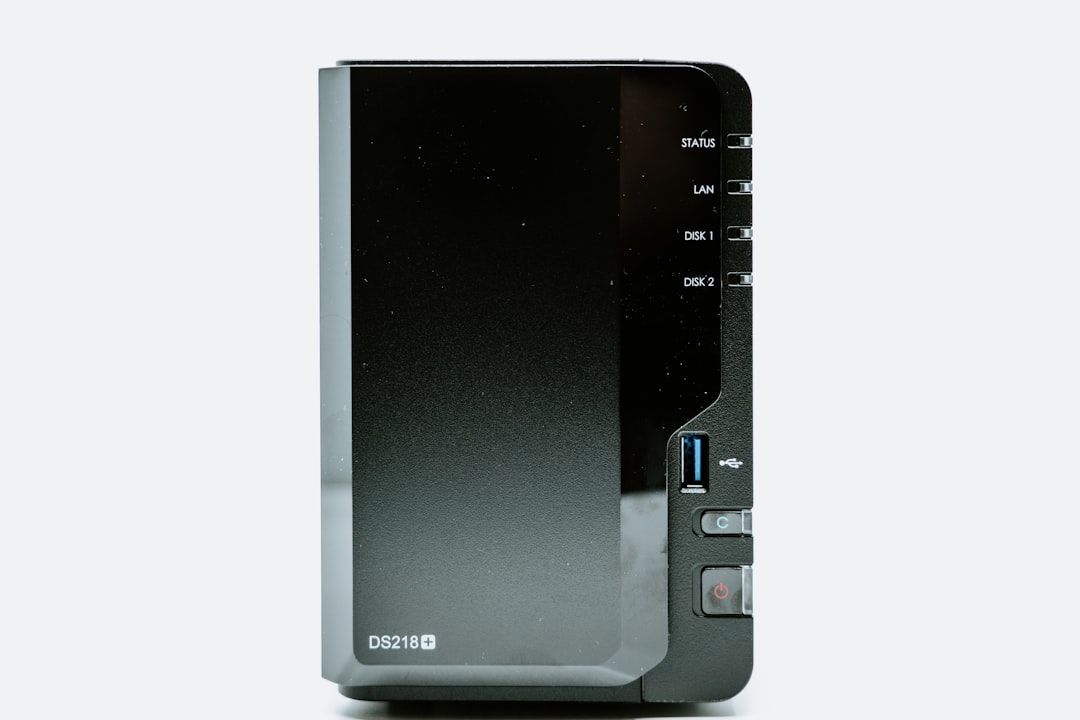
얼마 전에 친한 후배가 카톡을 보내왔어. “형, NAS 사려는데 시놀로지랑 큐냅 중에 뭐 사야 해요?” 근데 솔직히 이 질문 자체가 이미 함정이야. 뭘 사냐보다 어떻게 세팅하냐가 훨씬 중요한 게 NAS거든. 나도 처음에 DS923+를 덜컥 질렀다가 초기 세팅에서 RAID 잘못 잡아서 디스크 한 개 날려먹은 흑역사가 있어. 오늘은 그 삽질의 결정체를 다 털어놓을 테니까, 제발 나처럼 시간이랑 돈 낭비하지 말길 바라.
- 🔍 NAS가 뭔지는 알고 사는 거야? — 개념 정리
- 💰 2026년 기준 가격대별 추천 모델 비교표
- ⚙️ 초기 세팅에서 절대 놓치면 안 되는 5단계
- 💀 내가 직접 당한 삽질 3가지 — 에러 코드 포함
- 🌐 국내외 NAS 커뮤니티가 검증한 필수 패키지
- 🚫 구매 전 체크리스트 — 이것만 보고 결정해
- ❓ FAQ — 독자들이 가장 많이 묻는 것들
NAS가 뭔지는 알고 사는 거야? — 개념부터 잡자
NAS(Network Attached Storage)는 쉽게 말하면 집 안에 두는 나만의 클라우드 서버야. 구글 드라이브나 네이버 클라우드처럼 파일을 저장하고 어디서든 접근할 수 있는데, 월정액 없이 초기 비용만 내면 돼. 대신 설정이 필요하고, 전기세가 나가고, HDD가 죽으면 내 책임이야.
2026년 기준으로 NAS가 주목받는 이유는 명확해. 구글 포토 무제한이 유료화된 이후, 사진·영상 자산을 개인 서버에 보관하려는 수요가 폭발적으로 늘었거든. 특히 4K 촬영이 일상화되면서 월 클라우드 비용이 3~5만 원 넘어가는 경우가 많아졌어. NAS 하나면 이 비용을 3~4년 안에 회수 가능해.
2026년 기준 가격대별 NAS 모델 비교
아래 표는 2026년 현재 실제 구매 가능한 대표 모델 기준으로 정리했어. 가격은 본체만 기준 (HDD 별도).
| 모델 | 제조사 | 베이 수 | CPU | RAM | 본체 가격(참고) | 추천 대상 |
|---|---|---|---|---|---|---|
| DS223 | Synology | 2베이 | Realtek RTD1619B | 2GB | 약 25만 원 | 진짜 입문자, 사진 백업 목적 |
| DS423+ | Synology | 4베이 | Intel Celeron J4125 | 2GB (32GB 확장) | 약 55만 원 | 홈 서버 + 미디어 재생까지 |
| DS923+ | Synology | 4베이+확장 | AMD Ryzen R1600 | 4GB (32GB 확장) | 약 75만 원 | 가상머신, 컨테이너 돌리는 중급자 |
| TS-264 | QNAP | 2베이 | Intel Celeron N5105 | 8GB | 약 45만 원 | 가성비 중시, 리눅스 친숙한 사람 |
| TS-464 | QNAP | 4베이 | Intel Celeron N5105 | 8GB | 약 65만 원 | Docker 헤비유저, HDMI 직접 연결 |
솔직한 한 마디: 입문자한테는 시놀로지가 압도적으로 추천돼. DSM(DiskStation Manager) UI가 워낙 직관적이라 리눅스 모르는 사람도 반나절이면 기본 세팅 끝내. 큐냅은 기능이 많은 대신 처음에 헷갈리는 게 좀 있어. 나는 두 개 다 써봤는데, “설정 만지는 게 즐거운 사람”이 아니라면 시놀로지 가는 게 맞아.
초기 세팅에서 절대 놓치면 안 되는 5단계
1단계 — HDD 선택: NAS 전용 드라이브 써야 한다
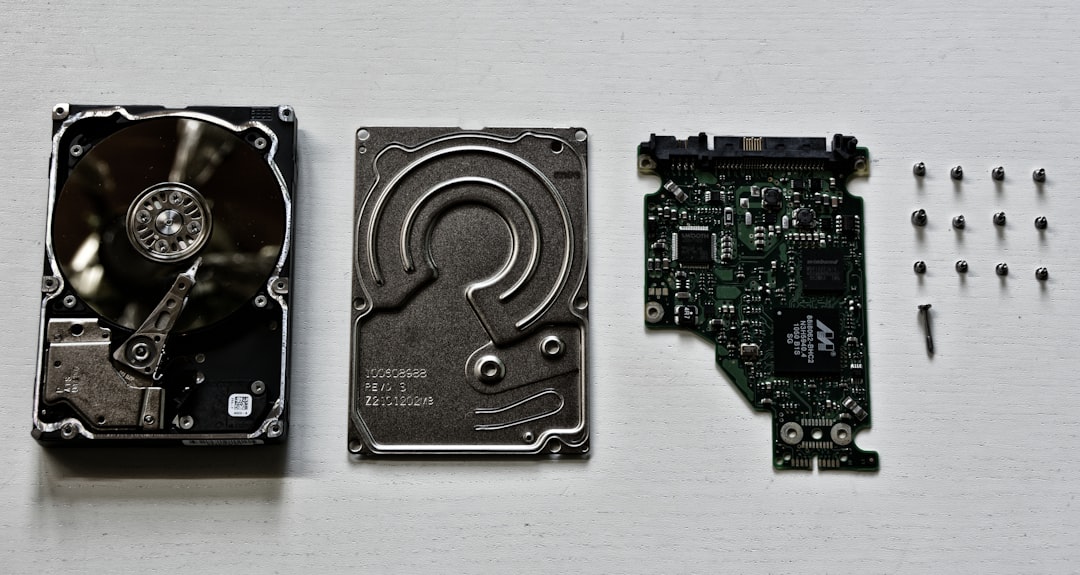
일반 PC용 WD Blue나 씨게이트 바라쿠다 쓰면 안 돼. NAS는 24시간 돌아가는 환경이라 진동·열·연속 가동에 최적화된 제품이 필요해. 2026년 기준 추천은 WD Red Plus 또는 Seagate IronWolf야. 4TB 기준 각각 약 13~15만 원선. CMR 방식인지 꼭 확인해 — SMR 드라이브는 NAS RAID에서 쓰기 성능이 처참하게 떨어져.
2단계 — RAID 구성: 이거 잘못 잡으면 복구 불가
2베이 기준으로 RAID 1(미러링)이 기본이야. 디스크 2개가 동일 데이터를 저장해서 한 개 죽어도 데이터 살아있어. 근데 함정이 있어 — RAID는 백업이 아니야. 랜섬웨어 걸리거나 실수로 파일 지우면 미러링된 디스크도 같이 오염돼. 반드시 외부 백업(3-2-1 룰: 원본+NAS+외장HDD or 클라우드)을 병행해야 해.
3단계 — 네트워크 설정: DDNS + 포트포워딩
외부에서 내 NAS에 접근하려면 DDNS(동적 도메인)를 잡아야 해. 시놀로지는 자체 DDNS 서비스(yourname.synology.me)를 무료로 제공해. 공유기에서 포트 5001(HTTPS), 5000(HTTP)을 NAS IP로 포워딩해주면 돼. 여기서 실수: HTTP 포트(5000)만 열어두면 암호화 안 된 채로 외부에 노출돼. 반드시 HTTPS만 사용하고 HTTP는 비활성화해.
4단계 — 계정 보안: admin 계정 즉시 비활성화
설치 직후 ‘admin’ 계정은 해커들이 제일 먼저 때리는 타깃이야. 새 관리자 계정 만들고 admin은 바로 비활성화해. 2단계 인증(OTP)도 필수. 외부 접근 시 로그인 실패 5회 이상이면 IP 차단되도록 보안 설정에서 자동 차단 켜두면 돼.
5단계 — Hyper Backup으로 자동 백업 스케줄 잡기
DSM의 Hyper Backup 패키지를 쓰면 외장 HDD나 클라우드(구글 드라이브, Backblaze B2)로 자동 증분 백업이 가능해. 주 1회 전체 백업 + 매일 변경분만 증분 백업 조합이면 저장 공간도 아끼고 복구 포인트도 충분히 확보돼.
내가 직접 당한 삽질 3가지 — 에러 코드 포함
삽질 1 — SMR 디스크로 RAID 구성 → 쓰기 속도 10MB/s 수준으로 떡락
처음에 가격 보고 씨게이트 ST4000DM004(바라쿠다 일반형)를 두 개 샀어. 이게 SMR(Shingled Magnetic Recording) 방식이라 랜덤 쓰기 성능이 극도로 낮아. RAID 1 리빌드 중에 쓰기 속도가 8~12MB/s까지 떨어지면서 사실상 NAS가 멈춘 상태가 됐어. 나중에 CMR 방식 WD Red Plus로 교체했는데 130~150MB/s 안정적으로 나왔어. 처음부터 제대로 살걸.
삽질 2 — 포트 열어두고 SSH 기본 포트(22) 유지 → 봇 공격 로그 1만 건 쌓임
SSH를 켜두고 기본 포트 22번 그대로 뒀다가 일주일 만에 보안 로그에 알 수 없는 IP에서 로그인 시도 1만 건 이상 찍혔어. SSH 포트는 반드시 비표준 포트(예: 2222, 2022)로 바꾸고, 공개키 인증만 허용하도록 설정해야 해. DSM > 터미널 및 SNMP > SSH 활성화 후 포트 변경하면 돼.
삽질 3 — Volume 생성 시 Btrfs 대신 ext4 선택 → 스냅샷 기능 못 씀
처음 볼륨 생성할 때 파일 시스템 선택에서 ext4를 골랐어. 나중에 시놀로지의 스냅샷 리플리케이션 기능이 Btrfs 파일 시스템에서만 동작한다는 걸 알았지. 볼륨 포맷 바꾸려면 전체 포맷 다시 해야 해서 데이터 다 옮기고 재설정하는 데 반나절 날아갔어. 처음 세팅할 때 반드시 Btrfs 선택해.
국내외 NAS 커뮤니티가 검증한 필수 패키지
Reddit r/synology, 클리앙 NAS 게시판, 시놀로지 공식 포럼에서 공통적으로 추천되는 패키지들이야.
| 패키지명 | 용도 | 유무료 | 추천 이유 |
|---|---|---|---|
| Synology Photos | 사진 백업 및 앨범 관리 | 무료 | 구글 포토 대체, 얼굴 인식 지원 |
| Hyper Backup | 자동 백업 스케줄러 | 무료 | 증분 백업, 클라우드 연동, 복원 테스트 가능 |
| Container Manager | Docker 컨테이너 관리 | 무료 | Jellyfin, Nextcloud 등 셀프호스팅 허브 |
| Jellyfin (Docker) | 미디어 서버 | 무료 (오픈소스) | 넷플릭스처럼 영상 스트리밍, 트랜스코딩 지원 |
| Surveillance Station | IP 카메라 NVR | 2채널 무료 | 집 보안 카메라 녹화·모니터링 |
| Snapshot Replication | 볼륨 스냅샷 관리 | 무료 | 랜섬웨어 대비 시점 복원 (Btrfs 필수) |
특히 Jellyfin + Container Manager 조합은 진짜 게임 체인저야. 외장 드라이브에 쌓아뒀던 영화·드라마 파일을 NAS에 옮기면, 집 밖에서도 스마트폰이나 태블릿으로 스트리밍 가능해. DS923+의 AMD Ryzen R1600이면 4K H.265 트랜스코딩도 무난하게 소화해.
구매 전 체크리스트 — 이것만 확인하고 결정해
- ✅ 용도 먼저 정해라 — 사진 백업만이면 2베이로 충분. 미디어 서버·가상머신까지 원하면 최소 4베이 + Intel/AMD CPU 탑재 모델
- ✅ HDD는 반드시 CMR 방식 NAS 전용으로 — WD Red Plus 또는 Seagate IronWolf. SMR은 NAS에서 쓰면 안 됨
- ✅ 파일 시스템은 Btrfs 선택 — ext4 고르면 스냅샷 기능 못 씀. 나중에 바꾸려면 포맷 처음부터 다시 해야 함
- ✅ 공유기가 UPnP 또는 포트포워딩 지원하는지 확인 — 일부 통신사 제공 공유기는 포트포워딩 UI가 없거나 제한됨
- ✅ UPS(무정전 전원장치) 예산 포함해라 — 갑작스러운 정전 시 NAS HDD 손상 위험 있음. APC BE650G1-KR 같은 저가형 UPS라도 연결 추천
- ✅ 전기세 계산해봐라 — DS423+ 기준 평균 소비전력 약 20~30W. 연간 전기세 약 3~5만 원 추가
- ✅ 공식 HDD 호환 목록 확인 — 시놀로지(compatibility.synology.com), 큐냅 모두 공식 호환 HDD 목록 제공. 목록 밖 드라이브는 경고 뜨거나 보증 안 됨
FAQ
Q1. 처음에 HDD 몇 개로 시작하는 게 좋아요?
4베이 모델을 샀다면 처음엔 2개만 꽂고 시작하는 걸 추천해. RAID 1로 운영하다가 용량 부족해지면 그때 추가하면 돼. 처음부터 4개 다 꽂고 RAID 5 잡으려다가 구성 실수하는 경우가 많아. 차근차근 익숙해지면서 확장하는 게 훨씬 안전해.
Q2. 시놀로지 NAS가 해킹당하면 어떻게 되나요?
2021년 DeadBolt 랜섬웨어 사태처럼 NAS가 직접 공격 타깃이 되는 경우가 실제로 있어. 대비책은 세 가지야: ①DSM 최신 버전 유지 ②QuickConnect나 VPN 제외한 불필요한 외부 포트 닫기 ③Snapshot Replication으로 최소 1주일 단위 스냅샷 유지. 이것만 해도 랜섬웨어 피해를 복구 가능한 수준으로 낮출 수 있어.
Q3. NAS 말고 그냥 외장 HDD에 백업하면 안 되나요?
백업 목적만이라면 외장 HDD도 충분해. 근데 NAS의 진짜 가치는 자동화야. 스마트폰 사진이 Wi-Fi 연결되는 순간 자동으로 NAS에 올라가고, 여러 디바이스에서 동시 접근되고, 외부에서도 스트리밍 가능한 게 외장 HDD랑 다른 점이야. 연간 클라우드 비용이 5만 원 이상 나오고 있다면 NAS 전환을 진지하게 고려해봐.
한 줄 평: NAS는 ‘사는 것’보다 ‘세팅하는 것’이 90%야. 위에 적은 순서대로만 따라가면 처음 진입 장벽은 생각보다 낮아. 대신 SMR 디스크, ext4 파일 시스템, 기본 admin 계정 이 세 가지만 피해도 삽질의 70%는 예방 가능해.
고생 끝에 낙이 온다고, 한 번만 제대로 세팅해두면 3년은 편하게 써. 궁금한 거 있으면 댓글로 남겨줘. 에러 코드 찍어서 물어보면 아는 선에서 다 답해줄게.
📚 관련된 다른 글도 읽어 보세요
- Why I Almost Missed My Flight Trusting Google Maps — Real 2025 Incheon Airport Transit Guide
- Why I Almost Gave Up on Fasting — Real Talk on Intermittent Fasting Results in 2025
- 비싸다고 다 좋은 거 아님 — 2026년 가성비 쩌는 싱글몰트 위스키 Top 3
태그: NAS 입문, 시놀로지 세팅, NAS 추천 2026, 홈서버 구축, RAID 구성, Synology DSM, NAS 백업
Leave a Reply